%E3%82%AA%E3%83%B3%E3%83%A9%E3%82%A4%E3%83%B3%E6%97%A5%E6%9C%AC%E8%AA%9E%E6%8E%88%E6%A5%AD%E3%81%AE%E5%AE%BF%E9%A1%8C%E7%AE%A1%E7%90%86%E8%A1%93%EF%BD%9C1%E9%80%B1%E9%96%93%E3%81%AE%E9%81%8B%E7%94%A8%E4%BE%8B%E3%81%A7%E3%82%8F%E3%81%8B%E3%82%8B%E9%85%8D%E5%B8%83%E3%83%BB%E7%A2%BA%E8%AA%8D%E3%83%BB%E5%BE%A9%E7%BF%92.png)
NHWの使い方
オンライン日本語授業の宿題管理術|1週間の運用例でわかる配布・確認・復習
オンライン日本語授業では、宿題の配布から提出確認、採点、次の授業への反映までを計画的に行うことが重要です。NHWを活用した1週間の宿題運用例を紹介し、継続しやすい管理方法を解説します。
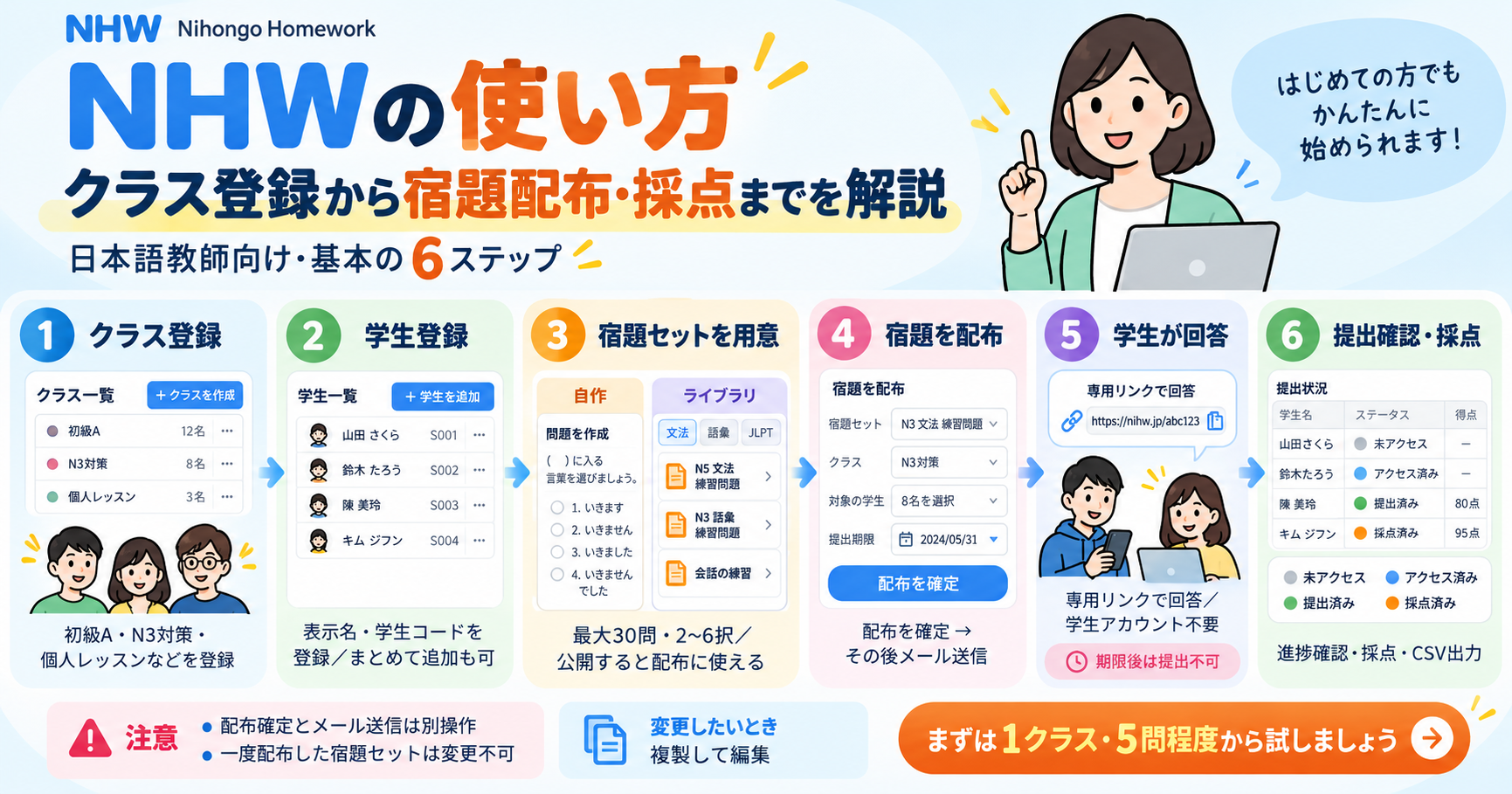
NHW(Nihongo Homework)は、日本語教師が宿題をオンラインで作成・配布し、学生の回答を管理するためのサービスです。
基本的な操作は、次の6ステップです。
最初にクラスと学生を登録しておけば、その後は宿題セットを選んで配布できます。
それぞれの手順を説明します。
最初に、宿題を配布するクラスを登録します。
NHWに先生としてログインし、クラス一覧から新しいクラスを作成します。
例えば、次のようなクラス名が考えられます。
クラスは実際の学校のクラスに限りません。
個人レッスンで利用する場合も、学生を管理するためのクラスを作成できます。
無料プランでは、現在使用できるクラスは1つです。
次に、クラスに学生を登録します。
学生登録では、表示名や学生コードなどを設定し、所属クラスを指定します。
複数の学生をまとめて登録する機能もあります。
学生を登録しておくと、その後の宿題配布や提出状況の確認がしやすくなります。
なお、学生自身がNHWの先生用アカウントを作成する必要はありません。
学生は、先生から案内された専用リンクを使って宿題に回答します。
宿題セットを準備する方法は、大きく2つあります。
先生がオリジナルの問題を作成する方法です。
例えば、「て形の復習」という宿題セットを作成し、授業で学んだ内容に合わせて問題を登録します。
NHWでは、1つの宿題セットに最大30問まで登録できます。
問題の選択肢は2個から6個まで設定できます。
作成した宿題セットを公開状態にすると、配布に利用できるようになります。
ここでいう「公開」は、宿題セットを配布可能な状態にすることであり、学生への配布操作そのものではありません。
宿題を最初から作る時間がない場合は、NHWの宿題ライブラリを利用できます。
ライブラリから利用したい宿題セットを選び、自分の宿題に追加します。
追加した宿題セットは、先生自身の宿題として管理できます。
授業内容に合わせて利用できる教材を探してみましょう。
宿題セットの準備ができたら、学生に配布します。
配布する宿題セットと対象クラス・学生を選び、必要に応じて提出期限を設定します。
配布を確定すると、対象学生の回答用データが作成されます。
その後、宿題配布メールを送信します。
配布の確定とメール送信は別の操作です。配布を確定しただけで、学生にメールが届いたとは限らない点に注意してください。
メールの送信状況も確認しましょう。
学生は、先生から案内された専用リンクにアクセスします。
ブラウザで問題を確認し、選択肢を選んで回答します。
すべての回答を終えたら、提出操作を行います。
学生用のNHWアカウントを作成してログインする必要はありません。
ただし、提出期限が設定されている場合、期限を過ぎると提出できなくなります。
先生は「宿題配布・提出状況」から、配布した宿題の進捗を確認できます。
学生ごとの状態は、未アクセス、アクセス済み、提出済み、採点済みの4段階で管理されます。
提出された回答を確認し、採点作業を進めます。
また、提出結果をCSV形式で出力できるため、必要に応じて記録を保存することもできます。
NHWでは、一度でも配布した宿題セットの問題内容を変更することはできません。
これは、学生に配布した問題と、その後に先生が確認する問題の内容を一致させるためです。
同じ問題を再利用する場合は、そのまま配布できます。
問題を変更したい場合は、「複製して編集」を利用して、新しい宿題セットを作成します。
なお、配布後の提出期限は、条件を満たせば延長できます。
NHWの基本操作は、クラス登録、学生登録、宿題作成、配布、提出確認、採点という流れです。
初めて利用する場合は、まず1つのクラスと少人数の学生で試すことをおすすめします。
最初から多くの問題を作る必要はありません。
5問程度の復習問題を作り、宿題の配布から採点までを一度体験してみましょう。
操作に慣れてから、宿題ライブラリや教材の再利用を活用するとよいでしょう。
NHW公式サイト:
https://nihongohomework.com
クラス登録、宿題作成、学生への配布、提出状況の確認まで、NHWでまとめて管理できます。
NHWの使い方
オンライン日本語授業では、宿題の配布から提出確認、採点、次の授業への反映までを計画的に行うことが重要です。NHWを活用した1週間の宿題運用例を紹介し、継続しやすい管理方法を解説します。
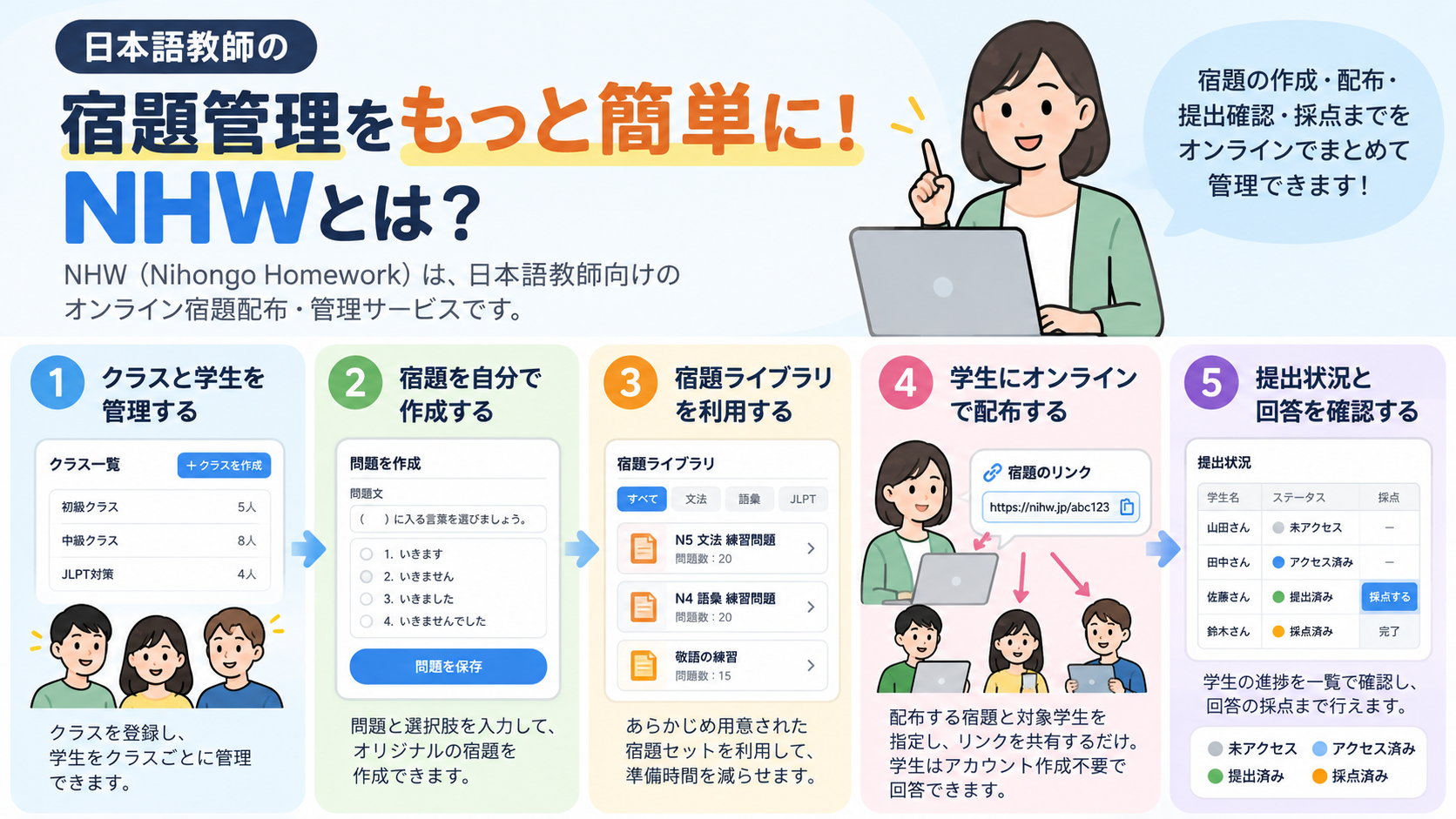
NHWの使い方
NHW(Nihongo Homework)は、日本語教師がオンラインで宿題を作成・配布し、学生の提出状況や採点結果を管理できるサービスです。主な機能と利用の流れをご紹介します。