先生向け
NHWの使い方
初めての先生は登録から、すでに使っている先生は基本操作から確認できます。 アカウントやプランの説明は最後にまとめています。
初回のみ
初めて利用する先生へ
初めてNHWを使うときは、先生アカウントの作成とメール確認が必要です。 すでにログインできる先生は、基本操作へ進んでください。
- 先生登録 メールアドレスとパスワードを入力
- 確認メールを受信 登録元アドレスへ送信
- メールアドレス確認 メール内のリンクを開く
- 先生ログイン 確認済みアカウントでログイン
- ダッシュボード表示 ここから各機能を使います
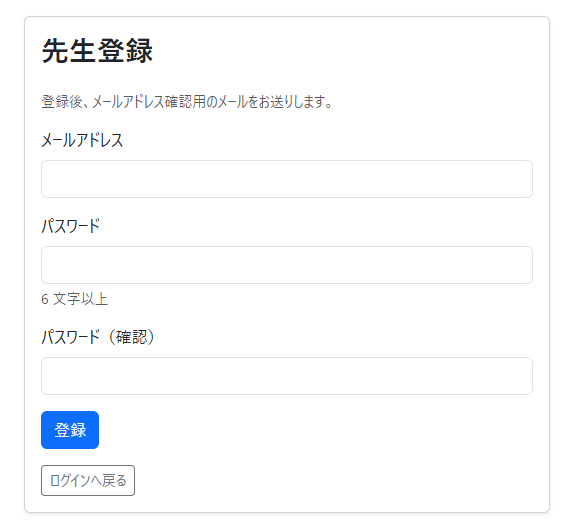
- 先生登録 — 先生登録 を開き、メールアドレス、パスワード、パスワード確認を入力して登録します。
- メールアドレスを確認 — 登録すると確認メールが届きます。メール内の「メールアドレスを確認する」リンクを開いてください。 確認が完了するまでは先生ログインできません。 届かない場合は迷惑メールフォルダを確認するか、確認メールを再送 から再送できます。
- 先生ログイン — 確認が終わったら、先生ログイン からメールアドレスとパスワードでログインします。
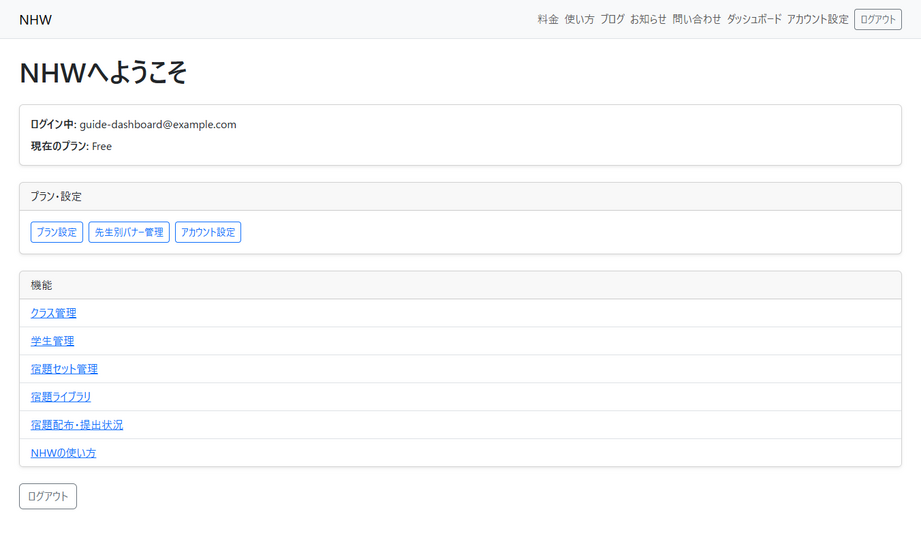
- ダッシュボード — ログイン後は先生用ダッシュボードから、クラス管理、宿題セット管理、宿題配布・提出状況などへ進めます。
登録とログインが完了したら、以下の基本操作に進みます。
基本操作ガイド
クラスと生徒を用意し、宿題を作って配布し、提出状況と点数を確認するまでの流れです。
- クラスを作る
- 生徒を登録する
- 宿題セットを作る
- 問題を登録する
- 宿題を配布する
- 提出状況・点数を確認する
STEP 1
クラスを作る
配布先のクラスを先に作っておけば、毎回名簿を作り直す必要はありません。
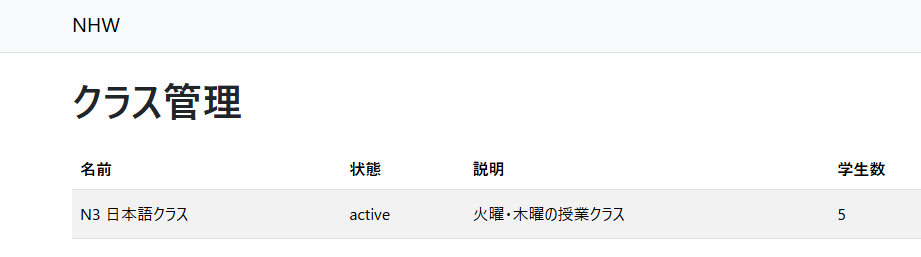
ダッシュボードでメニュー「クラス管理」をクリックし、「クラス管理」のページを開いてください。 そこでクラスを作ります。配布時はクラスを選ぶと、そのクラスの生徒全員が対象になります。
Free プランでは利用中のクラスは1つまでです。複数クラスが必要な場合は アカウント・プランを確認してください。
STEP 2
生徒を登録する
名前を登録しておけば、誰の提出か分からなくなることがありません。
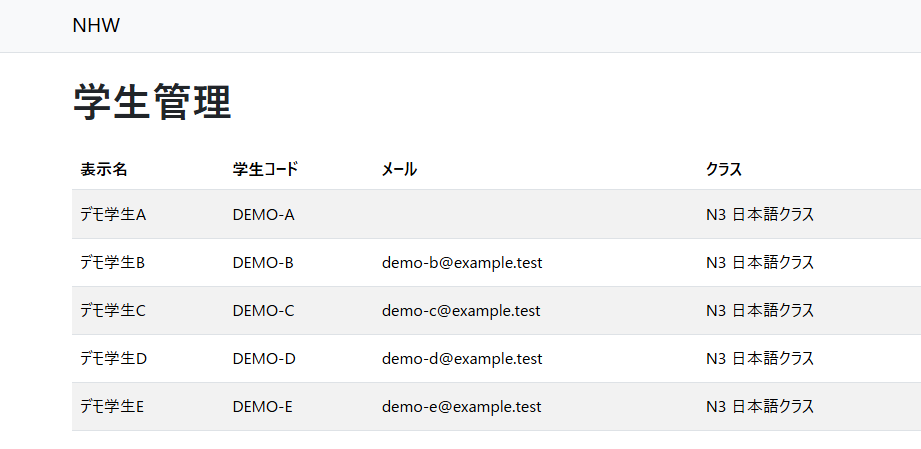
ダッシュボードでメニュー「学生管理」をクリックし、「学生管理」のページを開いてください。 クラスに生徒を登録します。メールがある生徒には、あとから宿題リンクを送れます。 メールがない生徒にも専用リンクは作られるので、画面のリンクを渡せます。
STEP 3
宿題セットを作る
毎回ゼロから作らなくても大丈夫です。ライブラリから選んで、自分の宿題にできます。
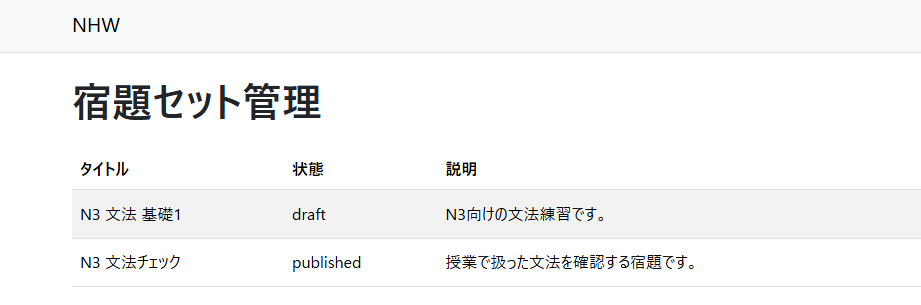
- 自分で作る — ダッシュボードでメニューの「宿題セット管理」をクリックし、「宿題セット管理」のページを開いてください。このページで新しい宿題セットを作ります。
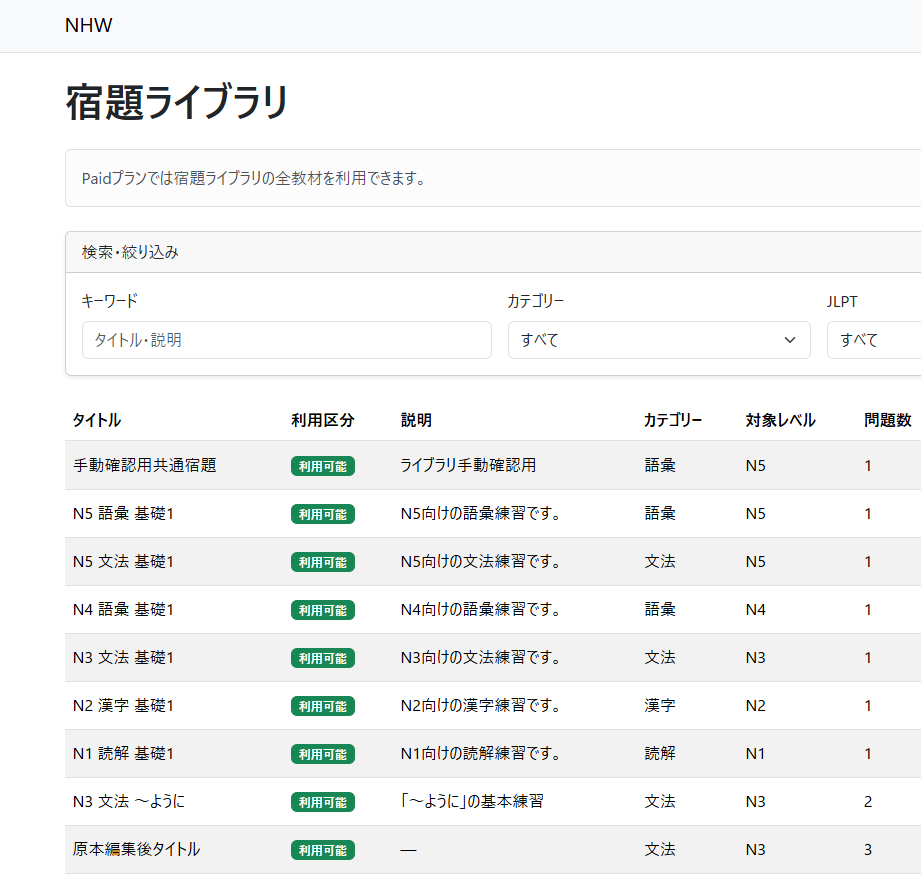
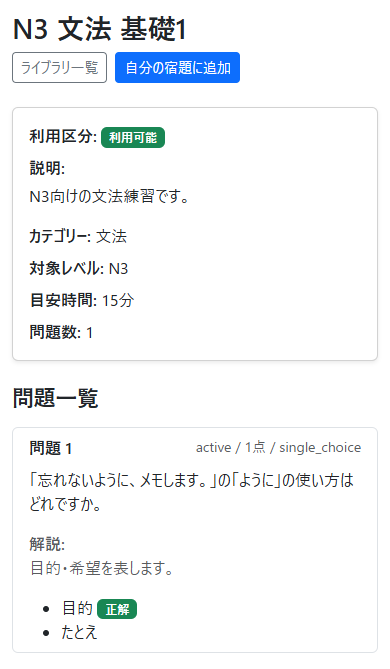
- ライブラリからコピーする — ダッシュボードでメニューの「宿題ライブラリ」をクリックし、「宿題ライブラリ」のページを開いてください。用意済みの宿題を選び、「自分の宿題に追加」します。コピーした宿題だけを編集・配布できます。
Free プランは基礎1の20セット、Paid プランはライブラリ全セットを使えます。
作成した宿題セットは最初は下書きです。内容を確認して公開済みにすると、クラスへ配布できるようになります。
STEP 4
問題を登録する
宿題セットの中に問題を入れてから、配布できるようにします。
- ライブラリから追加した場合 — 問題はすでに入っています。必要なら宿題セットの詳細から編集できます。
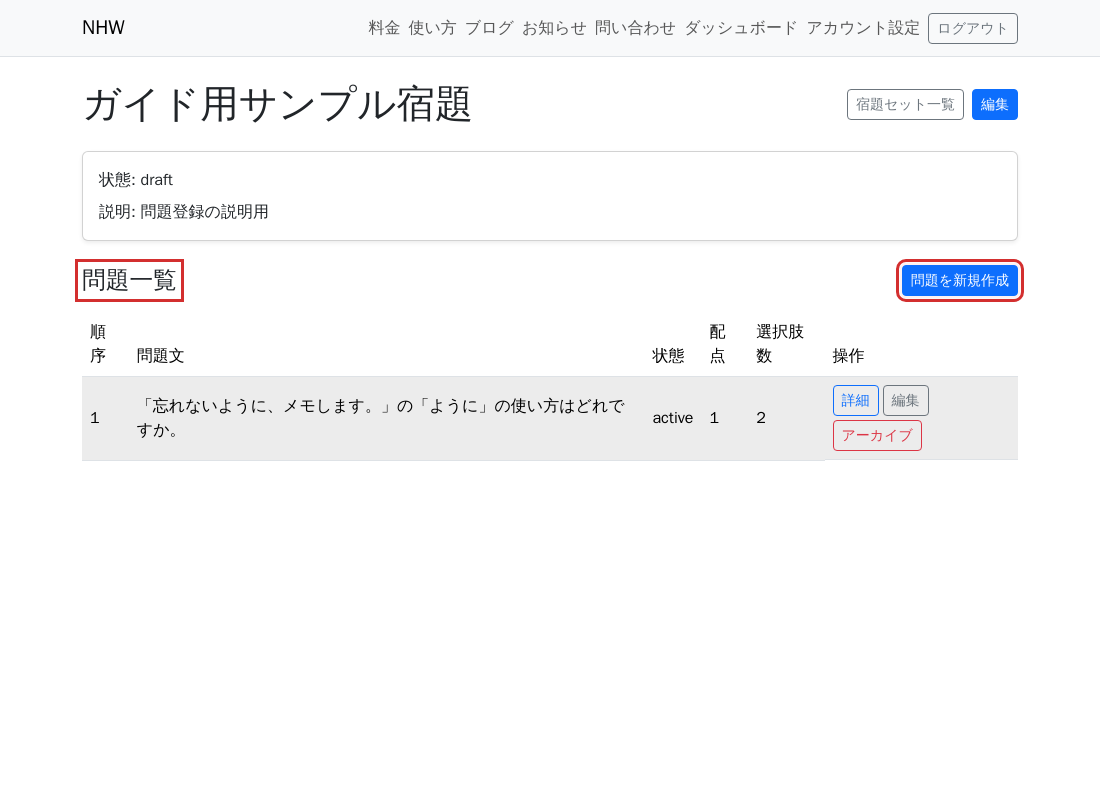
- 自分で作る場合 — 宿題セット管理で対象の宿題セットを開き、「問題を新規作成」から問題文・選択肢・配点を登録します。
問題をそろえたら、宿題セットを公開済みにしてください。公開済みの宿題だけ配布できます。
STEP 5
宿題を配布する
生徒ごとの専用リンクが自動で用意されるので、誰の提出か分からなくなることがありません。
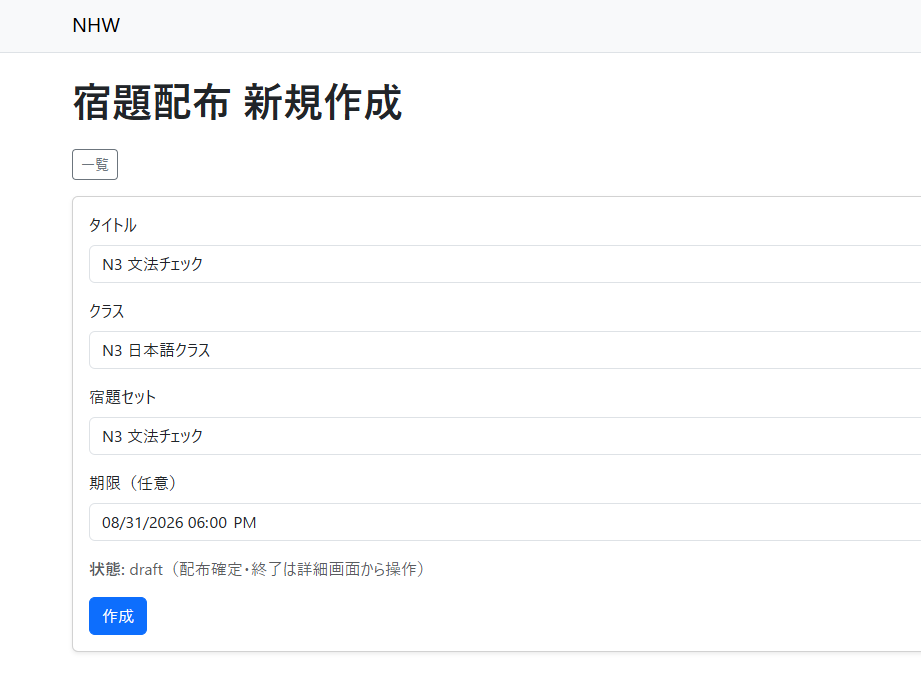
ダッシュボードでメニュー「宿題配布・提出状況」をクリックし、「宿題配布・提出状況」のページを開いてください。
このページで、
- 公開済みの宿題とクラスを選びます。
- 必要なら提出期限を設定します。期限を過ぎると提出できません。
- 配布を確定すると、生徒ごとの専用リンクが作られます。
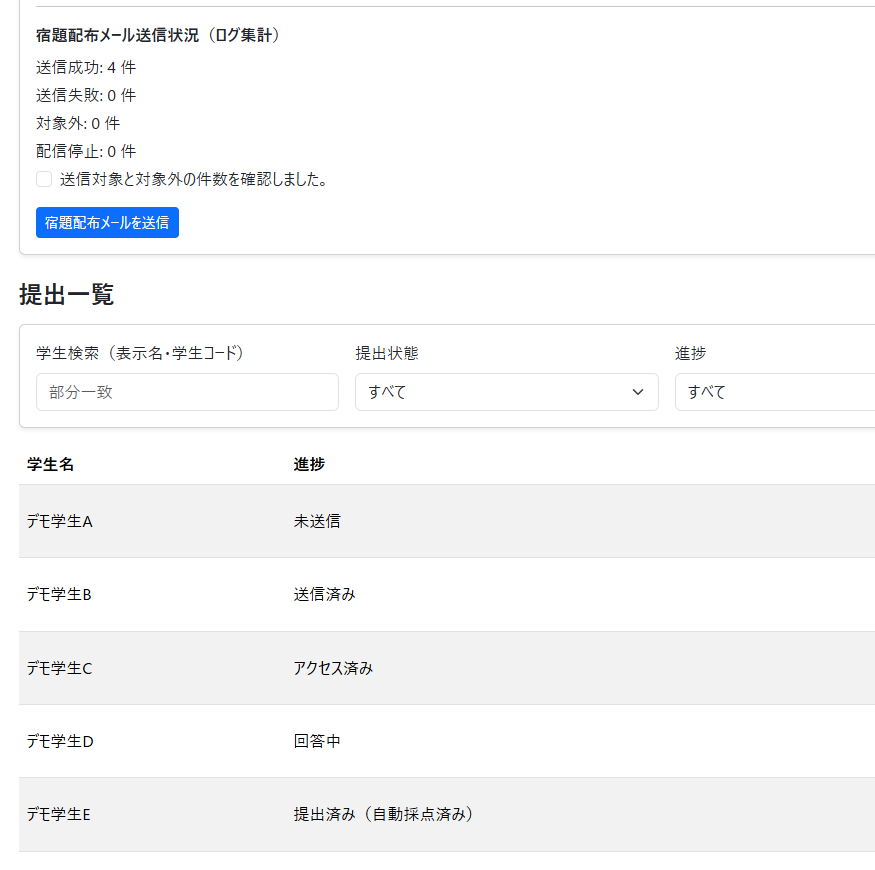
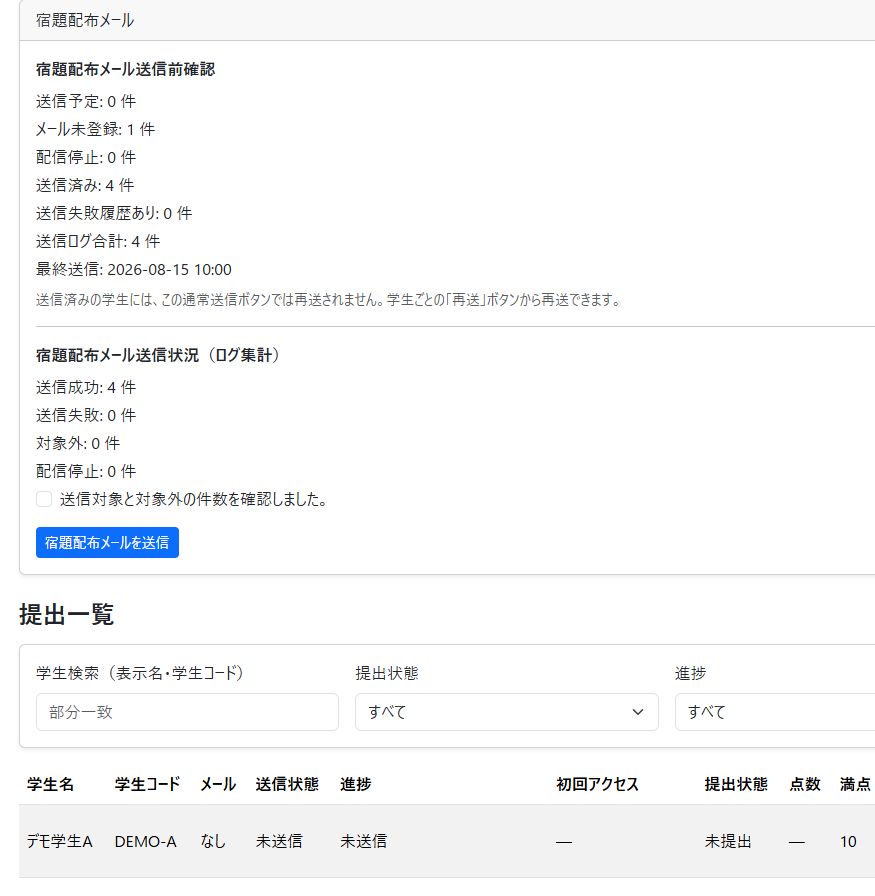
- メールがある生徒には送信します。メールがない生徒には、画面のリンクを渡します。
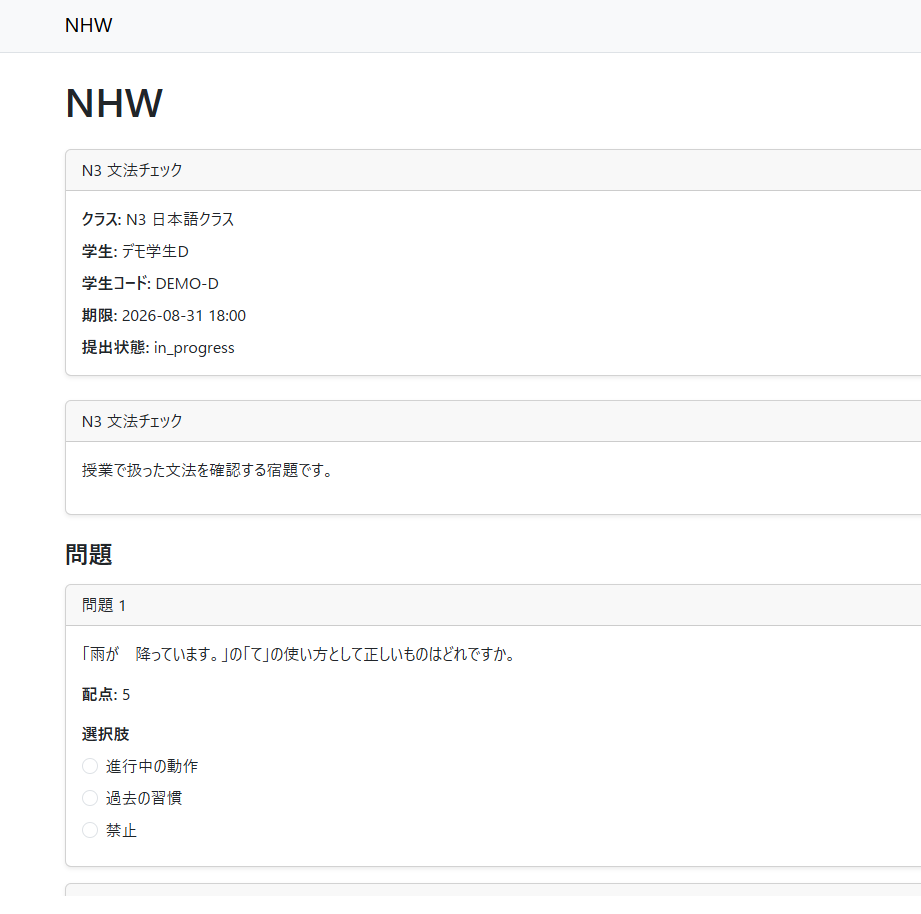
生徒側の操作は、宿題の回答方法 を見てください。 生徒にアカウントは不要です。届いたリンクを開いて答えます。
STEP 6
提出状況・点数を確認する
開いたか・提出したかと、点数が同じ画面で分かります。
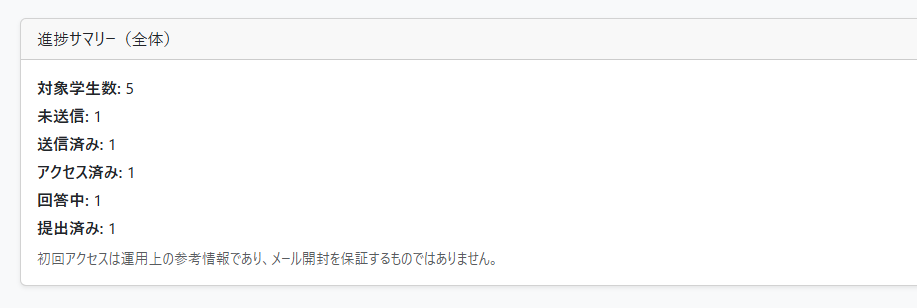
「宿題配布・提出状況」のページで、対象の宿題の「詳細ボタン」をクリックしてください。
進捗の状態は次のとおりです。
- 未送信 — まだメールを送っていない
- 送信済み — 宿題メール送信済み
- アクセス済み — 生徒がリンクを開いた
- 回答中 — 回答を開始した
- 提出済み — 提出完了
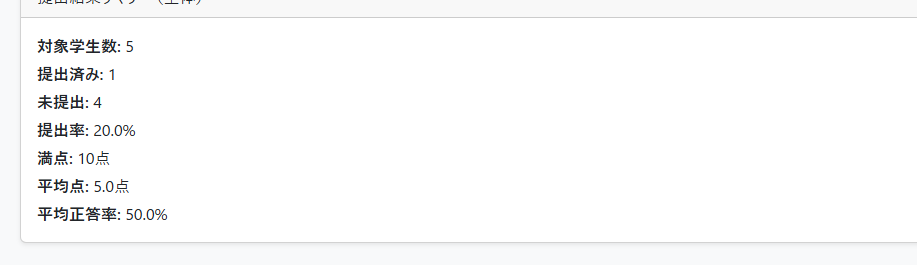
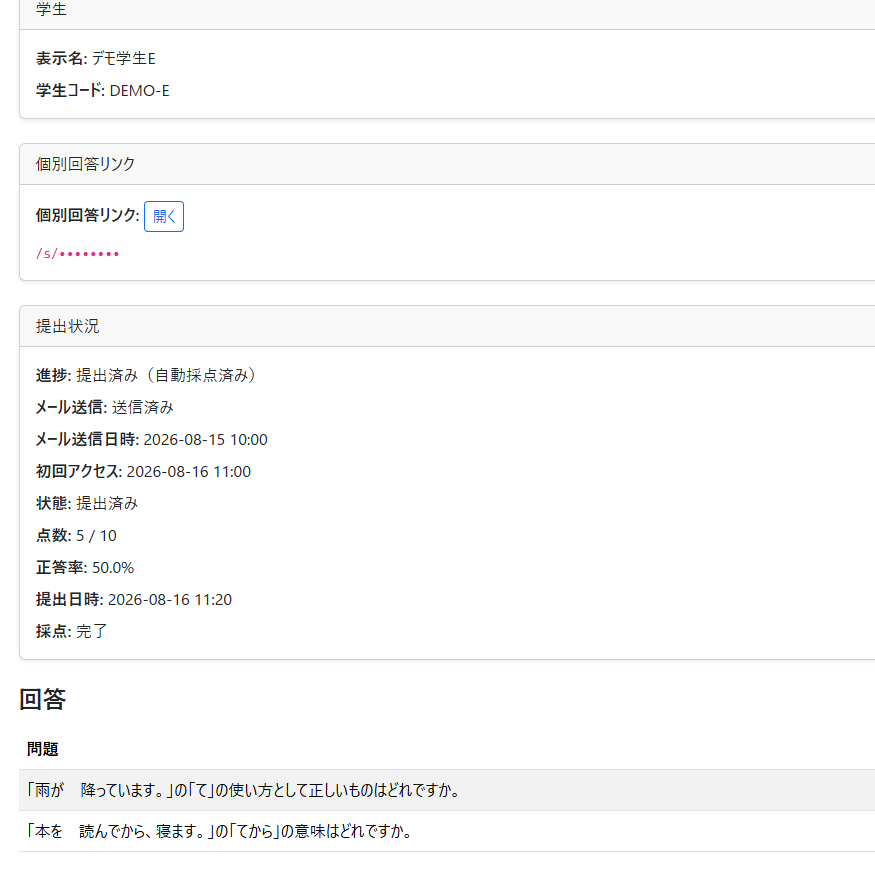
結果として、次も確認できます。
- 提出数・未提出・提出率 — クラス全体の提出状況
- 平均点・平均正答率 — 提出済みの集計
- 生徒ごとの点数 — 提出時に自動採点されます
- 提出詳細 — 回答内容と正誤を確認できます。CSV でも渡せます
アカウント・プラン
宿題の操作とは別に、アカウント設定や料金プランを確認したいときに使います。
- アカウント設定 — ダッシュボードの「アカウント設定」、または アカウント設定 から、メールアドレスとパスワードを変更できます。
- メールアドレス変更・パスワード変更 — 上記のアカウント設定画面で行います。変更時は現在のパスワードの入力が必要です。
- パスワードを忘れた場合 — パスワードを忘れた から再設定用のメールを送れます。ログイン画面の「パスワードを忘れた」からも開けます。
- 無料・有料プラン — 公開の料金プランで Free / Paid の違いを確認できます。 ログイン後はダッシュボードの「プラン設定」からも申し込みできます。
- クラス数制限 — Free プランは利用中のクラスが1つまでです。複数クラスが必要な場合は Paid プランをご利用ください。
次に読む
生徒がリンクを開いてから提出するまでの手順は、 生徒向けの回答方法を見る にまとめています。